
Mãos na Massa 🍝
1. Processamento de Dados de Representação Reduzida do Genoma (RADseq)
1.1. Tutorial Ipyrad
O Ipyrad é numa pipeline de análises desenvolvidas em Python para processar e analisar dados gerados por técnicas de representação reduzida do genoma, como RAD-seq e GBS. Essas técnicas utilizam enzimas de restrição para cortar o DNA em sítios específicos e sequênciar pequenos fragmentos adjacentes a esses sítios de restrição, permitindo a amostragem de apenas uma pequena fração do genoma de muitos indivíduos. Durante o preparo das bibliotecas genômicas em laboratório, cada amostra recebe um adaptador contendo uma sequência única de nucleotídeos, como um "código de barra molecular" (barcode), que permite combinar múltiplas amostras em uma mesma biblioteca para sequênciamento simultâneo em plataformas de sequênciamento de nova geração, como a Illumina por exemplo. A principal função do Ipyrad é identificar sequências homólogas em diferentes indivíduos (ou seja, correspondentes à mesma região genômica) e construir matrizes de dados genéticos que serão utilizadas em análises posteriores. Essas matrizes podem conter alinhamentos completos para cada locus (variando entre 50–300 bp dependendo do sequênciador utilizado) ou apenas os sítios polimórficos (SNPs, do inglês Single Nucleotide Polymorphisms).
Existem diversos programas disponíveis para processar dados de RAD-seq. Neste tutorial, utilizaremos o ipyrad devido à sua flexibilidade e capacidade de gerar arquivos de saída compatíveis com diversos programas comumente utilizados em estudos filogenéticos, filogeográficos, ou de genômica populacional. Além disso, você não precisa aprender a programar no Python para utilizá-lo, basta entender como usar seus comandos. Você pode aprender mais sobre esta ferramenta lendo a página do Ipyrad.
Referência do programa:
Eaton DAR, Overcast I. 2020. Ipyrad: Interactive assembly and analysis of RADseq datasets. Bioinformatics, 36(8): 2592–2594. doi.org/10.1093/bioinformatics/btz966.
1.2. Os 7 passos básicos da pipeline Ipyrad
De forma bem ampla, o que o ipyrad faz é processar as leituras brutas geradas pelo sequênciador de nova geração em arquivos de saída pré-formatados para análises posteriores. Os principais passos da pipeline são:
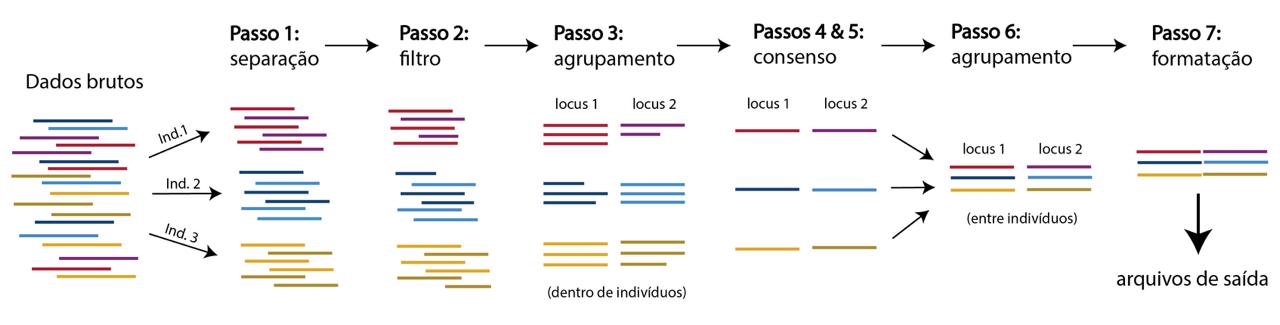
Passo 1.Separação das sequências da biblioteca genômica por indivíduo via barcode.
Passo 2.Controle de qualidade e filtragem inicial das leituras brutas.
Passo 3.Agrupamento de sequências em loci dentro de cada indivíduo.
Passo 4.Estimativa de heterozigosidade e taxa de erro de sequênciamento.
Passo 5.Construção das sequências consenso para cada locus com filtro de qualidade.
Passo 6.Identificação de loci homólogos entre os indivíduos e alinhamento.
Passo 7.Filtragem final, formatação e geração dos arquivos de saída.
1.3. Conectando-se ao Núcleo Computacional NPAD/UFRN
Copie e cole o comando abaixo no terminal do seu computador. Não esqueça de substituir COLOQUE-AQUI-O-SEU-USUÁRIO pelo seu nome de usuário. Em seguida, digite a senha associada a sua chave SSH cadastrada no NPAD/UFRN.
ssh -p 4422 -i ~/.ssh_SSBE26/ID_NPAD COLOQUE-AQUI-O-SEU-USUÁRIO@sc2.npad.ufrn.brAgora, vamos criar uma pasta para esse projeto chamada tutorial_ipyrad, vamos entrar nessa pasta e ativar o ambiente Conda no qual o ipyrad foi previamente instalado para esse curso. Copie a linha de comandos abaixo no seu terminal:
mkdir tutorial_ipyrad; cd tutorial_ipyrad; conda activate /home/sbbe26/conda/ipyradO Conda é um sistema de gerenciamento de pacotes de código aberto que facilita a instalação de múltiplas versões de programas com todas as suas dependências em diferentes ambientes. Ele funciona em Linux, macOS e Windows e foi desenvolvido originalmente para programas em Python, mas atualmente pode empacotar e distribuir qualquer tipo de software.
1.4. Obtendo os arquivos de entrada
Copie a linha de comandos abaixo para baixar os dados e descompactá-los. ⚠️ Atenção! O comando curl acima utiliza a letra O maiúscula, e não o número zero.
curl -LkO https://eaton-lab.org/data/ipsimdata.tar.gz; tar -xvzf ipsimdata.tar.gzVamos dar uma espiada no arquivo de entrada (biblioteca RAD-seq) que vamos usar nesse tutorial com o comando abaixo:
gunzip –c:Descompacta o arquivo e imprimir seu conteúdo na tela.
head –n 12:exibe apenas as primeiras 12 linhas do arquivo FASTQ.
Observe que utilizamos abaixo os dois comandos explicados acima separados por uma pipe |, que permite que o resultado do primeiro comando seja utilizado como entrada para o segundo comando.
gunzip -c ./ipsimdata/rad_example_R1_.fastq.gz | head -n 12O que estamos observando são as 3 primeiras leituras (reads) do arquivo. Em arquivos FASTQ, que armazenam os dados brutos gerados por sequênciadores de nova geração, cada leitura é representada por 4 linhas. A primeira linha, iniciada pelo símbolo @, contém o identificador da leitura e informações de onde e como ela foi gerada. A segunda linha corresponde à sequência de DNA propriamente dita. A terceira linha contém apenas o separador +. E a quarta linha indica a qualidade de cada base da sequência acima codificada por símbolos, números ou letras que representam valores de qualidade Phred. Esse valores Phred indicam a confiança do sequênciador na identificação de cada base (variando entre 0 e 40): quanto maior o score Phred, menor a probabilidade de erro. Todas as bases mostradas apresentam a letra B, o que corresponde a um Phred score de 33, e uma probabilidade de erro de ~0.0005, ou seja todas as bases apresentam alta qualidade. Esse padrão uniforme de qualidade não é esperado em dados reais, porém isso acontece aqui por se tratar de dados que foram simulados para esse tutorial.
Agora, vamos dar uma olhada no arquivo de barcodes:
cat ./ipsimdata/rad_example_barcodes.txtEsse arquivo de texto deve conter as informações de todos os indivíduos presentes na biblioteca de sequênciamento. Cada linha representa um indivíduo e inclui seu identificador, seguido por uma tabulação (tab) e pela sequência única de nucleotídeos (barcode) adicionada durante a preparação dessa biblioteca em laboratório. O ipyrad identifica esses barcodes nas leituras para atribuir cada sequência ao indivíduo correto.
1.5. Rodando o ipyrad (--help)
Copie o comando do ipyrad abaixo no seu terminal:
ipyrad -hEsse comando pode levar alguns instantes para executar (até um minuto). Isso é normal, não se desespere! Em seguida, você verá a seguinte mensagem de ajuda com a descrição de todos os argumentos usandos pelo comando ipyrad que excuta o programa. Preste atenção especial nos argumentos -n, -p, -s, -c, -r.
usage: ipyrad [-h] [-v] [-r] [-f] [-q] [-d] [-n NEW] [-p PARAMS] [-s STEPS] [-b [BRANCH ...]] [-m [MERGE ...]] [-c cores]
              [-t threading] [--MPI] [--ipcluster [IPCLUSTER]] [--download [DOWNLOAD ...]]

options:
  -h, --help            show this help message and exit
  -v, --version         show program's version number and exit
  -r, --results         show results summary for Assembly in params.txt and exit
  -f, --force           force overwrite of existing data
  -q, --quiet           do not print to stderror or stdout.
  -d, --debug           print lots more info to ipyrad_log.txt.
  -n NEW                create new file 'params-{new}.txt' in current directory
  -p PARAMS             path to params file for Assembly: params-{assembly_name}.txt
  -s STEPS              Set of assembly steps to run, e.g., -s 123
  -b [BRANCH ...]       create new branch of Assembly as params-{branch}.txt, and can be used to drop samples from Assembly.
  -m [MERGE ...]        merge multiple Assemblies into one joint Assembly, and can be used to merge Samples into one Sample.
  -c cores              number of CPU cores to use (Default=0=All)
  -t threading          tune threading of multi-threaded binaries (Default=2)
  --MPI                 connect to parallel CPUs across multiple nodes
  --ipcluster [IPCLUSTER]
                        connect to running ipcluster, enter profile name or profile='default'
  --download [DOWNLOAD ...]
                        download fastq files by accession (e.g., SRP or SRR)

  * Example command-line usage:
    ipyrad -n data                       ## create new file called params-data.txt
    ipyrad -p params-data.txt -s 123     ## run only steps 1-3 of assembly.
    ipyrad -p params-data.txt -s 3 -f    ## run step 3, overwrite existing data.

  * HPC parallelization across 32 cores
    ipyrad -p params-data.txt -s 3 -c 32 --MPI

  * Print results summary
    ipyrad -p params-data.txt -r

  * Branch/Merging Assemblies
    ipyrad -p params-data.txt -b newdata
    ipyrad -m newdata params-1.txt params-2.txt [params-3.txt, ...]

  * Subsample taxa during branching
    ipyrad -p params-data.txt -b newdata taxaKeepList.txt

  * Download sequence data from SRA into directory 'sra-fastqs/'
    ipyrad --download SRP021469 sra-fastqs/

  * Documentation: http://ipyrad.readthedocs.io
1.6. Criando e editanto o arquivo de parâmetros da análise
ipyrad -n tutorialVocê acabou de criar o arquivo de parâmetros params-tutorial.txt no seu diretório, utlizando o argumento -n do ipyrad. Agora, vamos visualizar o conteúdo desse arquivo com o comando cat.
cat params-tutorial.txtO conteúdo abaixo serea exibido no seu terminal. ⚠️ Atenção! O caminho do diretório do seu projeto ## [1] [project_dir] será diferente do meu (que está mostrado abaixo).
------- ipyrad params file (v.0.9.108)------------------------------------------
tutorial                       ## [0] [assembly_name]: Assembly name. Used to name output directories for assembly steps
/home/mmvasconcellos/tutorial_ipyrad ## [1] [project_dir]: Project dir (made in curdir if not present)
                               ## [2] [raw_fastq_path]: Location of raw non-demultiplexed fastq files
                               ## [3] [barcodes_path]: Location of barcodes file
                               ## [4] [sorted_fastq_path]: Location of demultiplexed/sorted fastq files
denovo                         ## [5] [assembly_method]: Assembly method (denovo, reference)
                               ## [6] [reference_sequence]: Location of reference sequence file
rad                            ## [7] [datatype]: Datatype (see docs): rad, gbs, ddrad, etc.
TGCAG,                         ## [8] [restriction_overhang]: Restriction overhang (cut1,) or (cut1, cut2)
5                              ## [9] [max_low_qual_bases]: Max low quality base calls (Q below 20) in a read
33                             ## [10] [phred_Qscore_offset]: phred Q score offset (33 is default and very standard)
6                              ## [11] [mindepth_statistical]: Min depth for statistical base calling
6                              ## [12] [mindepth_majrule]: Min depth for majority-rule base calling
10000                          ## [13] [maxdepth]: Max cluster depth within samples
0.85                           ## [14] [clust_threshold]: Clustering threshold for de novo assembly
0                              ## [15] [max_barcode_mismatch]: Max number of allowable mismatches in barcodes
2                              ## [16] [filter_adapters]: Filter for adapters/primers (1 or 2=stricter)
35                             ## [17] [filter_min_trim_len]: Min length of reads after adapter trim
2                              ## [18] [max_alleles_consens]: Max alleles per site in consensus sequences
0.05                           ## [19] [max_Ns_consens]: Max N's (uncalled bases) in consensus
0.05                           ## [20] [max_Hs_consens]: Max Hs (heterozygotes) in consensus
4                              ## [21] [min_samples_locus]: Min # samples per locus for output
0.2                            ## [22] [max_SNPs_locus]: Max # SNPs per locus
8                              ## [23] [max_Indels_locus]: Max # of indels per locus
0.5                            ## [24] [max_shared_Hs_locus]: Max # heterozygous sites per locus
0, 0, 0, 0                     ## [25] [trim_reads]: Trim raw read edges (R1-, -R1, R2-, -R2) (see docs)
0, 0, 0, 0                     ## [26] [trim_loci]: Trim locus edges (see docs) (R1-, -R1, R2-, -R2)
p, s, l                        ## [27] [output_formats]: Output formats (see docs)
                               ## [28] [pop_assign_file]: Path to population assignment file
                               ## [29] [reference_as_filter]: Reads mapped to this reference are removed in step 3
Agora vamos editar o arquivo params-tutorial.txt usando o editor nano.
nano params-tutorial.txtUse a seta apontada para baixo no seu teclado para navegar até as linhas dos parâmetros [2] e [3]. Apague essas linhas usando Ctrl + k (duas vezes). Agora, é só apertar Enter para abrir uma nova linha e copiar as linhas abaixo dos parâmetros [2] e [3] no seu documento.
./ipsimdata/rad_example_R1_.fastq.gz  ## [2] [raw_fastq_path]: Location of raw non-demultiplexed .fq files
./ipsimdata/rad_example_barcodes.txt ## [3] [barcodes_path]: Location of barcodes filePara sair da edição do arquivo params-tutorial.txt no nano salvando as modificações feitas pressione as teclas Control + o e depois Enter e em seguida as teclas Control + x.
Ao executar novamente o comando cat params-tutorial.txt, você deverá obsevar o conteúdo mostrado abaixo. Note que agora incluímos as informações do caminho para a biblioteca com os dados brutos de RAD-seq e do arquivo de barcodes. Vamos manter os demais parâmetros como estão, pois eles refletem a natureza dos dados que foram simulados.
------- ipyrad params file (v.0.9.108)------------------------------------------
tutorial                       ## [0] [assembly_name]: Assembly name. Used to name output directories for assembly steps
/home/mmvasconcellos/tutorial_ipyrad ## [1] [project_dir]: Project dir (made in curdir if not present)
./ipsimdata/rad_example_R1_.fastq.gz  ## [2] [raw_fastq_path]: Location of raw non-demultiplexed fastq files
./ipsimdata/rad_example_barcodes.txt  ## [3] [barcodes_path]: Location of barcodes file
                               ## [4] [sorted_fastq_path]: Location of demultiplexed/sorted fastq files
denovo                         ## [5] [assembly_method]: Assembly method (denovo, reference)
                               ## [6] [reference_sequence]: Location of reference sequence file
rad                            ## [7] [datatype]: Datatype (see docs): rad, gbs, ddrad, etc.
TGCAG,                         ## [8] [restriction_overhang]: Restriction overhang (cut1,) or (cut1, cut2)
5                              ## [9] [max_low_qual_bases]: Max low quality base calls (Q below 20) in a read
33                             ## [10] [phred_Qscore_offset]: phred Q score offset (33 is default and very standard)
6                              ## [11] [mindepth_statistical]: Min depth for statistical base calling
6                              ## [12] [mindepth_majrule]: Min depth for majority-rule base calling
10000                          ## [13] [maxdepth]: Max cluster depth within samples
0.85                           ## [14] [clust_threshold]: Clustering threshold for de novo assembly
0                              ## [15] [max_barcode_mismatch]: Max number of allowable mismatches in barcodes
2                              ## [16] [filter_adapters]: Filter for adapters/primers (1 or 2=stricter)
35                             ## [17] [filter_min_trim_len]: Min length of reads after adapter trim
2                              ## [18] [max_alleles_consens]: Max alleles per site in consensus sequences
0.05                           ## [19] [max_Ns_consens]: Max N's (uncalled bases) in consensus
0.05                           ## [20] [max_Hs_consens]: Max Hs (heterozygotes) in consensus
4                              ## [21] [min_samples_locus]: Min # samples per locus for output
0.2                            ## [22] [max_SNPs_locus]: Max # SNPs per locus
8                              ## [23] [max_Indels_locus]: Max # of indels per locus
0.5                            ## [24] [max_shared_Hs_locus]: Max # heterozygous sites per locus
0, 0, 0, 0                     ## [25] [trim_reads]: Trim raw read edges (R1-, -R1, R2-, -R2) (see docs)
0, 0, 0, 0                     ## [26] [trim_loci]: Trim locus edges (see docs) (R1-, -R1, R2-, -R2)
*                        ## [27] [output_formats]: Output formats (see docs)
                               ## [28] [pop_assign_file]: Path to population assignment file
                               ## [29] [reference_as_filter]: Reads mapped to this reference are removed in step 3
Esqueci de mencionar que queremos produzir todos os arquivos de saída que o ipyrad produz e não apenas os arquivos padrão. Dessa forma, abra novamente o arquivo de parâmetros com o editor nano, apague as letras p, s, l e adicione um * no último parâmetro [27], como mostrado acima.
nano params-tutorial.txtNavegue com as setas do teclado ⬇️ ⬆️ até o parâmetro [27], adicione o asterisco e saia do nano salvando as últimas modificações pressionando as teclas Control + o e depois Enter e em seguida as teclas Control + x. A explicação detalhada para cada um dos [29] parâmetros está no site do Ipyrad.
1.7. Criando o arquivo de submissão de tarefas no NPAD/UFRN
Agora estamos prontos para executar nossas primeiras análises com o ipyrad. Em ambientes de computação de alto desempenho (HPC), como o NPAD/UFRN, os programas não são executados diretamente no terminal interativo. Em vez disso, eles são enviados para um sistema de filas chamado SLURM, que gerencia a excecução de tarefas no cluster computacional. Vamos então criar um arquivo de submissão com o editor nano.
nano job.slurm.shVocê verá uma tela em branco. Isso é normal, pois o arquivo ainda não existe. Copie e cole todo o conteúdo abaixo no seu terminal. Em seguida, saia do editor nano salvando as modificações feitas no arquivo job.slurm.sh pressionando as teclas Control + o e depois Enter e em seguida as teclas Control + x. Ao digitar cat job.slurm.sh, você deverá visualizar o texto abaixo no seu terminal. ⚠️ OBS: substitua SEU E-MAIL AQUI por seu endereço de e-mail para receber notificação de quando a tarefa começa e termina.
#!/bin/bash

#SBATCH --partition=intel-128               # Partition
#SBATCH --cpus-per-task=8                   # Required CPUs
#SBATCH --hint=compute_bound                # Use one processor per core
#SBATCH --mail-type=ALL                     # Sent emails
#SBATCH --mail-user=SEU E-MAIL AQUI         # Used email
#SBATCH --time=0-1:0                        # Standard Pattern: Days-Hours:Minutes


# Parallelization (OpenMP) parameters ~
export OMP_NUM_THREADS=$SLURM_CPUS_PER_TASK
export OMP_PROC_BIND=true

# Allows Conda environment ~
eval "$(conda shell.bash hook)"

# Activates Conda environment ~
conda activate /home/sbbe26/conda/ipyrad

# Runs Ipyrad ~
ipyrad -p params-tutorial.txt -c 8 -s 123Para enviar essa tarefa ao SLURM com os passos 1, 2, 3 do Ipyrad apenas, use o comando sbatch abaixo.
sbatch job.slurm.shVai aparecer na sua tela, algo como: Submitted batch job XXXXXXX. Esse XXXXXXX será o número do seu job no sistema de submissão do NPAD/UFRN. Para verificar se sua tarefa está rodando normalmente, vamos usar o comando do SLURM squeue abaixo. ⚠️ Atenção! Lembre de trocar COLOQUE-AQUI-O-SEU-USUÁRIO por seu nome de usuário no NPAD/UFRN.
squeue -p intel-128 -u COLOQUE-AQUI-O-SEU-USUÁRIO1.8. Passos 1, 2, 3: Demultiplex, Filtragem e Mapeamento de loci dentro de cada indivíduo
Vamos entender o comando abaixo que utiliza os argumentos -p, -c e -s para executar os três primeiros passos do Ipyrad.
ipyrad -p params-tutorial.txt -c 8 -s 123-pIndica o arquivo de parâmetros da análise params-tutorial.txt que você editou lá em cima. Ele contém todas as informações ncessárias para a execução do Ipyrad.
-cIndica o número de processadores (CPUs) utilizados. Nesse tutorial, usamos apenas 8 CPUs para otimizar o compartilhamento dos recursos computacionais do cluster por todos. Mas esse valor é bem baixo e, em muitos casos, o seu próprio computador já pode ter essa quantidade de CPUs.
-sindica quais passos da pipeline serão executados. Nesse caso, os passos 1, 2 e 3 apenas.
Após a execucão da análise, vamos abrir o arquivo de saída produzido pelo script de submissão de tarefas. Substitua, XXXXXXX pelo número do job que acabou de ser executado.
cat slurm-XXXXXXX.out -------------------------------------------------------------
ipyrad [v.0.9.108]
Interactive assembly and analysis of RAD-seq data
-------------------------------------------------------------
Parallel connection | r1i2n12.npad.internal: 8 cores
Step 1: Demultiplexing fastq data to Samples
[####################] 100% 0:00:03 | sorting reads
[####################] 100% 0:00:00 | writing/compressing
Step 2: Filtering and trimming reads
[####################] 100% 0:00:02 | processing reads
Step 3: Clustering/Mapping reads within samples
[####################] 100% 0:00:00 | dereplicating
[####################] 100% 0:00:00 | clustering/mapping
[####################] 100% 0:00:01 | building clusters
[####################] 100% 0:00:00 | chunking clusters
[####################] 100% 0:00:05 | aligning clusters
[####################] 100% 0:00:00 | concat clusters
[####################] 100% 0:00:00 | calc cluster stats
Parallel connection closed.
1.9. Verificando os resultados
O resultado do último passo executado pode ser visulizado rapidamente com o argumento -r do Ipyrad.
ipyrad -p params-tutorial.txt -rloading Assembly: tutorial
from saved path: ~/tutorial_ipyrad/tutorial.json
Summary stats of Assembly tutorial
------------------------------------------------
state reads_raw reads_passed_filter clusters_total clusters_hidepth
1A_0 3 19862 19862 1000 1000
1B_0 3 20043 20043 1000 1000
1C_0 3 20136 20136 1000 1000
1D_0 3 19966 19966 1000 1000
2E_0 3 20017 20017 1000 1000
2F_0 3 19933 19933 1000 1000
2G_0 3 20030 20030 1000 1000
2H_0 3 20199 20198 1000 1000
3I_0 3 19885 19885 1000 1000
3J_0 3 19822 19822 1000 1000
3K_0 3 19965 19965 1000 1000
3L_0 3 20008 20008 1000 1000
Full stats files
------------------------------------------------
step 1: ./tutorial_fastqs/s1_demultiplex_stats.txt
step 2: ./tutorial_edits/s2_rawedit_stats.txt
step 3: ./tutorial_clust_0.85/s3_cluster_stats.txt
step 4: None
step 5: None
step 6: None
step 7: None
Verifique os arquivos produzidos pelo passo 1 na pasta tutorial_fastqs com o comando ls:
ls tutorial_fastqsVerifique os arquivos produzidos pelo passo 2 na pasta tutorial_edits:
ls tutorial_editsVerifique os arquivos produzidos pelo passo 3 na pasta tutorial_clust_0.85:
ls tutorial_clust_0.85Alternativamente, podemos examinar os arquivos de resumo stats gerados após os passos 1, 2 e 3 com os comandos baixos. ⚠️ Atenção! Você deve rodar um único comando cat por vez.
cat ./tutorial_fastqs/s1_demultiplex_stats.txt
cat ./tutorial_edits/s2_rawedit_stats.txt
cat ./tutorial_clust_0.85/s3_cluster_stats.txt
Por fim, dê uma checada nos arquivos gerados na pasta iptest_clust_0.85, criada após o passo 3. Esse arquivo contém os clusters de sequências agrupadas (loci) pelo ipyrad dentro de cada indivíduo.
gunzip -c tutorial_clust_0.85/1A_0.clustS.gz | head -n 281.10. Modificando o arquivo de submissão de tarefas
Agora vamos executar os próximos 4 passos da pipeline. Para isso, precisamos modificar o arquivo de submissão de tarefas job.slurm.sh, substituindo os passos 123 pelos passos 4567 no comando do ipyrad. Abra o arquivo novamente com o editor nano.
nano job.slurm.shNavegue até o final do arquivo usando as setas do teclado ⬇️ ⬆️ e altere o comando do Ipyrad para: ipyrad -p params-tutorial.txt -c 8 -s 4567. Em seguida, saia do editor nano salvando as últimas modificações pressionando as teclas Control + o e depois Enter e em seguida as teclas Control + x. Seu script deve estar como mostrado abaixo se você o abrir usando o comando cat job.slurm.sh.
#!/bin/bash


#SBATCH --partition=intel-128               # Partition
#SBATCH --cpus-per-task=8                   # Required CPUs
#SBATCH --hint=compute_bound                # Use one processor per core
#SBATCH --mail-type=ALL                     # Sent emails
#SBATCH --mail-user=SEU E-MAIL AQUI         # Used email
#SBATCH --time=0-1:0                        # Standard Pattern: Days-Hours:Minutes


# Parallelization (OpenMP) parameters ~
export OMP_NUM_THREADS=$SLURM_CPUS_PER_TASK
export OMP_PROC_BIND=true

# Allows Conda environment ~
eval "$(conda shell.bash hook)"

# Activates Conda environment ~
conda activate /home/sbbe26/conda/ipyrad

# Runs Ipyrad ~
ipyrad -p params-tutorial.txt -c 8 -s 4567
Agora vamos enviar esse novo job ao SLURM. ⚠️ Atenção! Você só poderá submeter essa nova tarefa se a tarefa anterior tiver sido concluída com sucesso.
sbatch job.slurm.sh1.11. Passos 4, 5, 6, 7: estimativa de heterozigosidade e erro, sequência de consenso, mapeamento e alinhamento dos loci entre todos os indivíduos e formatação dos arquivos de saída (output)
Após o término da análise, vamos verificar o arquivo de saída produzido pelo script de submissão de tarefas. Substitua, XXXXXXX pelo número do segundo job que acabou de ser concluído.
cat slurm-XXXXXXX.outO comando acima imprimirá na tela o resultado da execução do Ipyrad, como mostrado abaixo:
loading Assembly: tutorial
  from saved path: ~/tutorial_ipyrad/tutorial.json

 -------------------------------------------------------------
  ipyrad [v.0.9.108]
  Interactive assembly and analysis of RAD-seq data
 -------------------------------------------------------------
  Parallel connection | r1i1n15.npad.internal: 8 cores

  Step 4: Joint estimation of error rate and heterozygosity
  [####################] 100% 0:00:06 | inferring [H, E]

  Step 5: Consensus base/allele calling
  Mean error  [0.00076 sd=0.00001]
  Mean hetero [0.00192 sd=0.00012]
  [####################] 100% 0:00:00 | calculating depths
  [####################] 100% 0:00:00 | chunking clusters
  [####################] 100% 0:00:05 | consens calling
  [####################] 100% 0:00:00 | indexing alleles

  Step 6: Clustering/Mapping across samples
  [####################] 100% 0:00:00 | concatenating inputs
  [####################] 100% 0:00:00 | clustering across
  [####################] 100% 0:00:00 | building clusters
  [####################] 100% 0:00:01 | aligning clusters

  Step 7: Filtering and formatting output files
  [####################] 100% 0:00:04 | applying filters
  [####################] 100% 0:00:01 | building arrays
  [####################] 100% 0:00:00 | writing conversions
  Parallel connection closed.
1.12. Verificando os resultados dos passos 4, 5, 6, 7
O resultado do último passo pode ser visulizado com o argumento -r do Ipyrad. Certifique-se que o todos os passos tenhasm sido executados com sucesso.
ipyrad -p params-tutorial.txt -rloading Assembly: tutorial
from saved path: ~/tutorial_ipyrad/tutorial.json
Summary stats of Assembly tutorial
------------------------------------------------
state reads_raw reads_passed_filter ... hetero_est error_est reads_consens
1A_0 6 19862 19862 ... 0.001852 0.000758 1000
1B_0 6 20043 20043 ... 0.001900 0.000752 1000
1C_0 6 20136 20136 ... 0.002084 0.000745 1000
1D_0 6 19966 19966 ... 0.001803 0.000754 1000
2E_0 6 20017 20017 ... 0.001831 0.000765 1000
2F_0 6 19933 19933 ... 0.001996 0.000755 1000
2G_0 6 20030 20030 ... 0.001940 0.000763 1000
2H_0 6 20199 20198 ... 0.001744 0.000752 1000
3I_0 6 19885 19885 ... 0.001800 0.000758 1000
3J_0 6 19822 19822 ... 0.001939 0.000782 999
3K_0 6 19965 19965 ... 0.002092 0.000766 1000
3L_0 6 20008 20008 ... 0.002042 0.000748 1000
[12 rows x 8 columns]
Full stats files
------------------------------------------------
step 1: ./tutorial_fastqs/s1_demultiplex_stats.txt
step 2: ./tutorial_edits/s2_rawedit_stats.txt
step 3: ./tutorial_clust_0.85/s3_cluster_stats.txt
step 4: ./tutorial_clust_0.85/s4_joint_estimate.txt
step 5: ./tutorial_consens/s5_consens_stats.txt
step 6: ./tutorial_across/tutorial_clust_database.fa
step 7: ./tutorial_outfiles/tutorial_stats.txt
Alternativamente, podemos examinar os arquivos de resumo stats gerados nos passos 4, 5 e 7 através dos comandos abaixo. ⚠️ Atenção! Você deve rodar um único comando cat por vez.
cat ./tutorial_clust_0.85/s4_joint_estimate.txt
cat ./tutorial_consens/s5_consens_stats.txt
cat ./tutorial_outfiles/tutorial_stats.txt
No passo 6 não há um arquivo de resumo, mas uma base de dados produzido após agrupar os loci entre todos os indivíduos que será filtrado posteriormente no passo 7. Verifique as primeiras 30 linhas dessa base de dados (loci recobertos). Cuidado: esse arquivo é bem grande, então não use o comando cat, o comando head é mais apropriado.
head -n 30 tutorial_across/tutorial_clust_database.faVerifique os arquivos de saída produzidos pelo passo 7 na pasta tutorial_outputs:
ls tutorial_outfiles/Verifique um dos arquivos de saída com a formatação padrão do Ipyrad (.loci). A partir desse arquivo são gerados todos os outros formatos (.phy, .snps, ...). Use as setas do teclado ⬇️ ⬆️ para navegar nesse arquivo. ⚠️ Pressione q para sair da tela.
less tutorial_outfiles/tutorial.lociPara avaliar diferentes níveis de missing data nos seus dados, dê uma conferida no software matrix_condenser.
Parabéns! Você completou o processamento de dados RAD-seq no Ipyrad! 😎
2. Análises Exploratórias de Estruturação Populacional
Agora que você processou os seus dados e possui arquivos com um grupo de genótipos para cada dos indivíduos sequenciados (ex. .VCF), você pode fazer algumas primeiras análises com o intuito de obter uma primeira ideia sobre as relações genômicas entre esses indivíduos. As análises exploratórias mais comumente utilizadas são a Principal Component Analysis (PCA) e a Estimation of Individual Ancestries e são eles que nós vamos executar aqui. Primeiramente, vamos criar um diretório dedicado a isso e entrar nele:
mkdir SBBE26_PopGen; cd SBBE26_PopGenEmbora o ficheiro .VCF seja bem comum em análises bioinformáticas, os programas que vamos usar para estimar a estruturação populacional requerem um outro tipo de arquivo também muito empregado — o famigerado .BED. Felizmente, essa conversão pode ser facilmente feita com o programa Plink, que é também muito utilizado em análises bioinformáticas. Para essas análises também é importante fazermos algumas filtragens, como a referente a Linkage disequilibrium (LD) entre esses genótipos. Para executar tudo isso em um único trabalho, crie com o nano o arquivo de execução RunsVCF2BED.sh com o conteúdo abaixo. Aqui primeiramente fazemos a conversão, depois calculamos do calculamos o LD e por fim usamos essa informação para realizar uma filtragem.
#!/bin/bash


#SBATCH --partition=intel-128               # Partition
#SBATCH --cpus-per-task=2                   # Required CPUs
#SBATCH --hint=compute_bound                # Use one processor per core
#SBATCH --mail-type=ALL                     # Sent emails
#SBATCH --mail-user=SEU E-MAIL AQUI         # Used email
#SBATCH --time=0-1:0                        # Standard Pattern: Days-Hours:Minutes


# Allows Conda enviroments ~
eval "$(conda shell.bash hook)"

# Starts Plink environment ~
conda activate /home/sbbe26/conda/plink

# Converts .VCF into .BED ~
plink --vcf ../tutorial_outfiles/tutorial.vcf --make-bed --out ./tutorial --double-id --allow-extra-chr

# Calculates LD ~
plink --bfile ./tutorial --maf 0.05 --geno 0.05 --indep-pairwise 50 5 0.2 --out ./tutorial_LD --allow-extra-chr

# Prunes for LD ~
plink --bfile ./tutorial --extract ./tutorial_LD.prune.in --make-bed --out ./tutorial_pruned --allow-extra-chrDepois de ter salvo o arquivo RunsVCF2BED.sh, você pode enviá-lo para execução:
sbatch RunsVCF2BED.shDepois do término desse trabalho, podemos rodar o comando abaixo que nos permite visualizar que os arquivos foram mesmo criados. ⚠️ Por favor, note que o arquivo .BED é um arquivo binário, o que quer dizer que não conseguimos dar uma espiada nele de forma direta. Porém, podemos confiar que o Plink fez um bom trabalho de conversão. A informação genômica contida nesses dois tipos de arquivos é praticamente a mesma, mas ela se apresenta de maneira diferente em cada um desses arquivos.
ls tutorial*2.1. Análise de Componentes Principais
Há inúmeras opções quando se quer fazer uma PCA, mas o mesmo programa Plink usado acime é amplamente empregado para realizar essa análise e é ele que vamos utilizar aqui. Para isso, vamos criar um diretório dedicado para esta análise chamado PCA, entrar nesse diretório e iniciar o arquivo RunsPlinkPCA.sh com o nano rodando o comando abaixo:
mkdir PCA; cd PCA; nano RunsPCA.shCopie as linhas abaixo e cole-as neste arquivo RunsPlinkPCA.sh:
#!/bin/bash


#SBATCH --partition=intel-128               # Partition
#SBATCH --cpus-per-task=2                   # Required CPUs
#SBATCH --hint=compute_bound                # Use one processor per core
#SBATCH --mail-type=ALL                     # Sent emails
#SBATCH --mail-user=SEU E-MAIL AQUI         # Used email
#SBATCH --time=0-1:0                        # Standard Pattern: Days-Hours:Minutes


# Allows Conda enviroments ~
eval "$(conda shell.bash hook)"

# Starts Plink environment ~
conda activate /home/sbbe26/conda/plink

# Runs PCA ~
plink --bfile ../tutorial_pruned --pca 20 --out ./tutorial_pruned_PCA --allow-extra-chrO comando acima usa o Plink para executar uma PCA a partir do data filtrado que criamos anteriormente com o próprio Plink. Vamos então rodar isso:
sbatch RunsPCA.shPor fim, podemos plotar os resultados da PCA executada. Para isso, primeiro copie para este diretório o script em R previamente escrito:
cp /home/sbbe26/Scripts/PlotsPCA.R .Agora podemos plotar os resultados da PCA obtidos acima fazendo uso do script PlotsPCA.R. Para isso, crie o arquivo PlotsPCA.sh com o nano:
nano PlotsPCA.shCopie as linhas abaixo e cole-as neste arquivo PlotsPCA.sh:
#!/bin/bash


#SBATCH --partition=intel-128               # Partition
#SBATCH --cpus-per-task=2                   # Required CPUs
#SBATCH --hint=compute_bound                # Use one processor per core
#SBATCH --mail-type=ALL                     # Sent emails
#SBATCH --mail-user=SEU E-MAIL AQUI         # Used email
#SBATCH --time=0-1:0                        # Standard Pattern: Days-Hours:Minutes


# Allows Conda enviroments ~
eval "$(conda shell.bash hook)"

# Starts Conda environment ~
conda activate /home/sbbe26/conda/

# Creates PCA Plot ~
Rscript --vanilla --slave ./PlotsPCA.RPodemos agora submeter o trabalho para gerar o gráfico:
sbatch PlotsPCA.sh2.2. Estimativa de Ancestralidades Individuais
As opções são um pouco mais limitadas em relação à análise de Ancestralidades Individuais, mas o Admixture é um programa bastante utilizado e vamos usá-lo aqui. Uma boa notícia é que podemos usar o mesmo arquivo filtrado por LD criado acima. Assim como fizemos para a PCA, vamos sair do diretório PCA, criar um diretório dedicado para esta análise chamado Admixture, entrar neste diretório e iniciar o arquivo de execução RunsAdmixture.sh com o nano rodando o comando abaixo:
cd ..; mkdir Admixture; cd Admixture; nano RunsAdmixture.shCopie as linhas abaixo e cole-as neste arquivo RunsAdmixture.sh:
#!/bin/bash


#SBATCH --partition=intel-128               # Partition
#SBATCH --cpus-per-task=4                   # Required CPUs
#SBATCH --hint=compute_bound                # Use one processor per core
#SBATCH --mail-type=ALL                     # Sent emails
#SBATCH --mail-user=SEU E-MAIL AQUI         # Used email
#SBATCH --time=0-1:0                        # Standard Pattern: Days-Hours:Minutes


# Edits .BIM file ~
sed -i 's/^RAD_//' ../tutorial_pruned.bim

# Runs Admixture ~
for K in $(seq 1 4);
        do /home/sbbe26/admixture_linux-1.4.0/admixture --cv ../tutorial_pruned.bed $K -j4 | tee log_${K}.out;
doneEntão, podemos rodar esse arquivo de execução:
sbatch RunsAdmixture.shCopie agora um script em R já escrito para plotar esse tipo de resultado:
cp /home/sbbe26/Scripts/PlotsAdmixture.R .Agora nós podemos plotar esses resultados usando um script em R já escrito. Basta criar o ficheiro de execução PlotsAdmixture.sh com o nano:
nano PlotsAdmixture.shCopie as linhas abaixo e cole-as neste arquivo PlotsAdmixture.sh:
#!/bin/bash


#SBATCH --partition=intel-128               # Partition
#SBATCH --cpus-per-task=2                   # Required CPUs
#SBATCH --hint=compute_bound                # Use one processor per core
#SBATCH --mail-type=ALL                     # Sent emails
#SBATCH --mail-user=SEU E-MAIL AQUI         # Used email
#SBATCH --time=0-1:0                        # Standard Pattern: Days-Hours:Minutes


# Allows Conda enviroments ~
eval "$(conda shell.bash hook)"

# Starts Conda environment ~
conda activate /home/sbbe26/conda/

# Creates Admixture Plot ~
Rscript --vanilla --slave ./PlotsAdmixture.RAgora é só rodar esse arquivo:
sbatch PlotsAdmixture.shPor fim, podemos sair do diretório Admixture e depois confirmar que ambos os gráficos foram criados com o comando abaixo. Deverão existir os arquivos PCAPlot.pdf & AdmixturePlot.pdf.
cd ..; ls */*_Plot.pdfTudo certo! Agora você tem os primeiros gráficos e podemos passar para a última parte do nosso minicurso! 👊